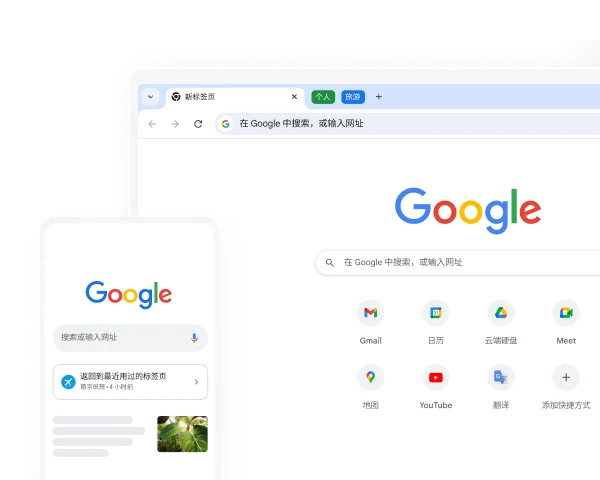
Chrome浏览器下载、安装与安全使用指南

面向电脑与移动设备用户整理Chrome安装入口、版本更新、账号同步和隐私设置说明,帮助您快速获得稳定、简洁且高效的浏览体验。

30亿+

全球月活用户

65%

全球市场份额

20万+

可用扩展程序

4.9/5

用户评分

Chrome核心功能

从启动速度、页面兼容性到账号同步和安全提醒,Chrome为日常学习、办公和线上娱乐提供稳定支持。

极速浏览

采用V8 JavaScript引擎与页面预加载机制,常用网页打开更迅速,多个标签页同时运行时也能保持顺畅响应。

🛡️

安全防护

内置安全浏览、沙盒隔离和自动更新能力,可减少恶意网页、钓鱼链接和过期组件带来的上网风险。

☁️

数据同步

登录账号后可同步书签、密码、历史记录和常用设置,在电脑、手机和平板之间延续一致的使用习惯。

🧩

扩展生态

可按需安装翻译、截图、文档协作、开发调试等扩展工具,让浏览器更贴合个人工作流。

🔍

智能搜索

地址栏可直接搜索、打开网址、查看建议结果,也能快速定位浏览记录和已收藏页面。

🌐

自动翻译

访问外文内容时可快速调用网页翻译,适合阅读资料、查看海外服务说明和处理跨语言信息。

全平台支持

无论您使用什么设备,Chrome 都能提供一致的浏览体验

💻

Windows

🍎

macOS

🐧

Linux

📱

Android

📲

iOS

安装前后建议检查这些设置

安装Chrome后,建议先确认默认浏览器、自动更新、密码保存、同步范围和隐私权限。这样既能减少重复配置,也能让常用资料在多台设备之间更好衔接。

如果用于办公或学习,可根据需要固定常用标签页、整理书签栏,并只安装来源清晰、权限合理的扩展程序,避免浏览器被不必要的插件拖慢。

  • 下载完成后优先检查安装包来源与文件完整性
  • 首次启动时设置书签、密码和历史记录同步范围
  • 定期查看扩展程序权限,移除长期不用的工具
  • 保持自动更新开启,及时获得安全补丁
  • 需要临时访问敏感内容时可使用无痕窗口
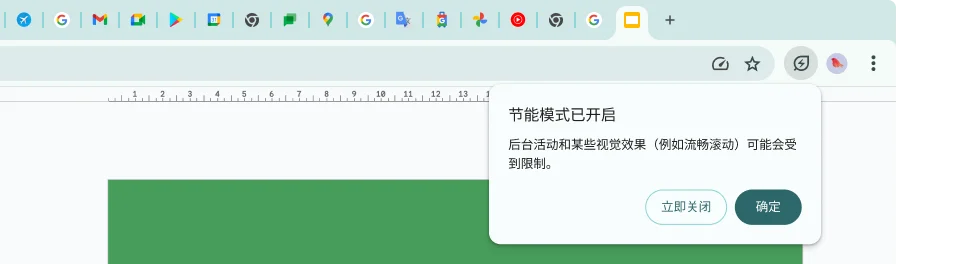
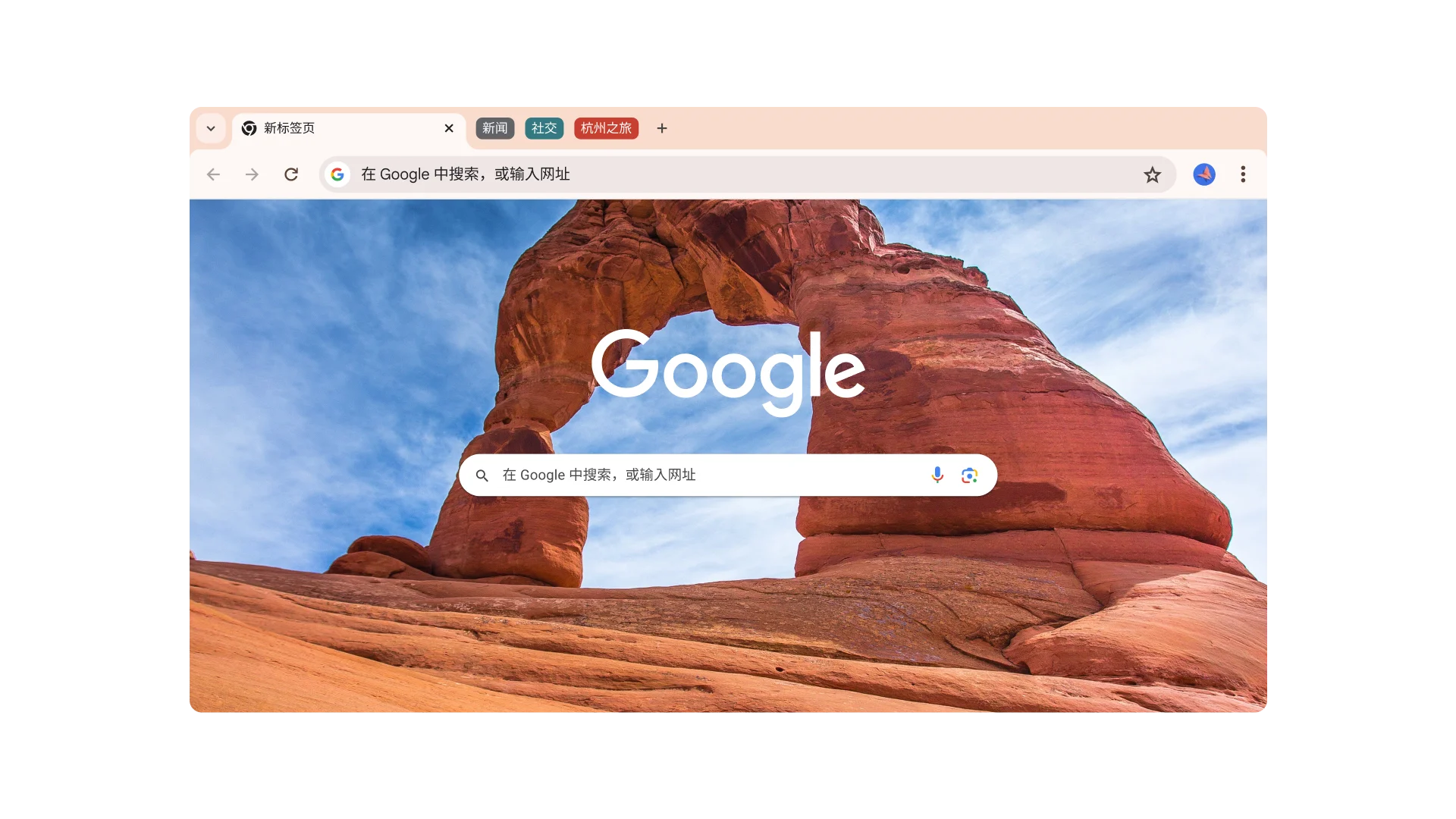
Chrome 浏览器界面

安装与使用建议

下载浏览器前后可以按场景完成基础配置,让浏览、同步和扩展管理更省心。

01

Windows用户可在安装后检查默认应用设置,把常用网页、邮箱和文档链接统一交给Chrome打开。

桌面端配置

02

移动端登录同一账号后,可按需同步书签和密码,外出时继续访问电脑上保存的常用页面。

多设备同步

03

安装扩展前先查看开发者、评分、更新日期和权限说明,避免安装与浏览需求无关的插件。

扩展管理

选择适合设备的Chrome版本

请根据当前系统选择对应安装方式。电脑端适合长期办公与学习使用,移动端适合账号同步、书签访问和跨设备浏览。

查看支持平台

常见问题

Chrome浏览器需要付费使用吗?

Chrome浏览器面向个人用户免费提供,安装后即可浏览网页、同步书签、管理密码并使用基础安全防护功能。

安装Chrome前要注意什么?

建议确认系统版本、磁盘空间和网络连接,并从可信入口获取安装包。安装完成后开启自动更新,可及时获得新版功能和安全修复。

Chrome支持哪些设备?

Chrome支持Windows、macOS、Linux、Android和iOS。不同系统的安装方式略有差异,但登录账号后可同步常用数据。

如何保持Chrome处于最新版本?

Chrome通常会自动检查并安装更新。也可以进入菜单中的帮助与关于页面手动检查,更新后按提示重启浏览器即可生效。